От первого входа
до понятного следующего шага
Узнайте, какие требования и документы нужно проверить для вашей продукции. Сохраните результат в кабинете и задайте вопрос специалисту, если нужны уточнения.
Создайте свой кабинет
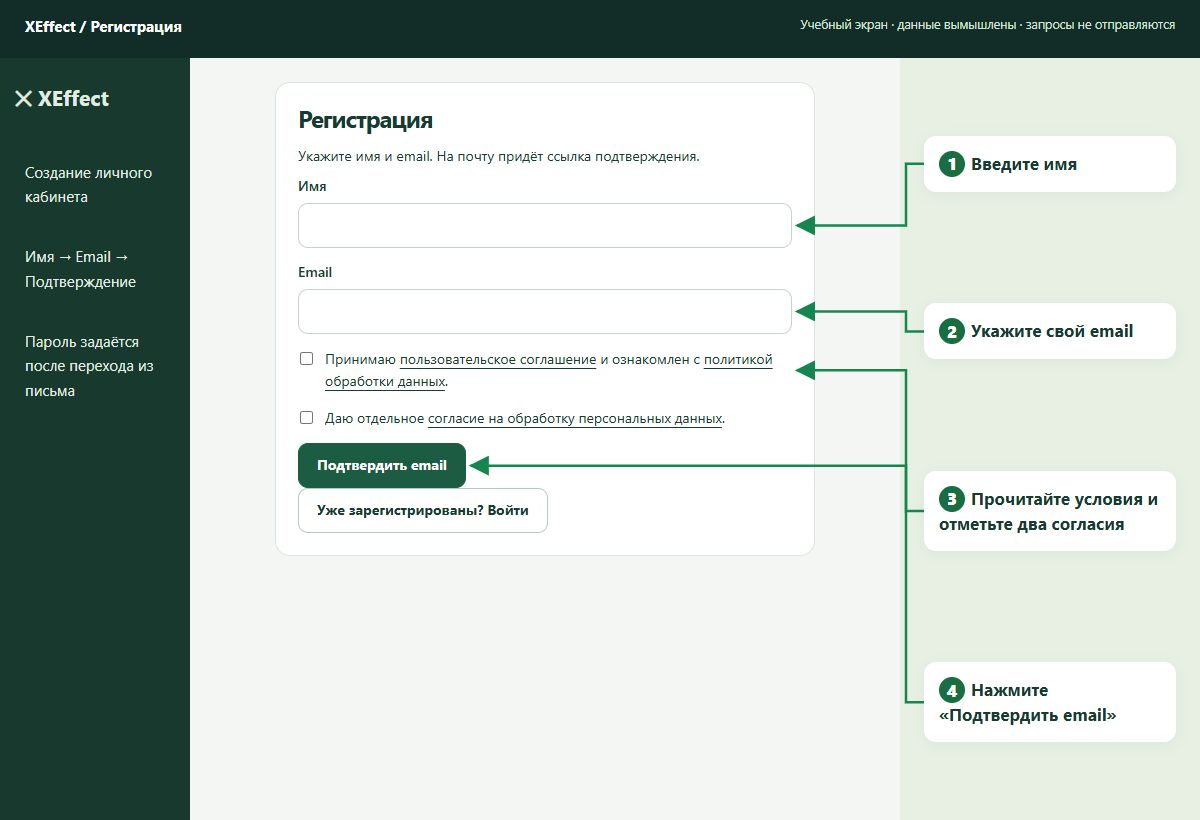
Где нажать: в правом верхнем углу сайта — светло-зелёная кнопка «Регистрация». На телефоне сначала раскройте «Меню».
- В поле «Имя» введите своё имя.
- В поле «Email» укажите доступную вам электронную почту.
- Откройте соглашение, политику и отдельное согласие. Если принимаете условия, самостоятельно отметьте две галочки.
- Нажмите тёмно-зелёную кнопку «Подтвердить email».
Результат: на указанный адрес отправится письмо для подтверждения. На этом шаге пароль ещё не нужен.
Подтвердите почту и задайте пароль
Письмо XEffect с подтверждением регистрации
В письме будет ссылка для подтверждения email.
- Откройте письмо на адресе, указанном при регистрации. Если его нет — проверьте «Спам».
- Перейдите по ссылке: она действует 30 минут.
- На странице «Завершите регистрацию» задайте пароль от 12 символов, повторите его и нажмите «Подтвердить email и создать кабинет».
- Нажмите «Войти в кабинет». Введите свой email и новый пароль.
Не передавайте ссылку подтверждения, пароль и коды другим людям. Если ссылка устарела, повторите регистрацию; повторная отправка может потребовать ожидания 5 минут.
Опишите товар и задайте вопрос
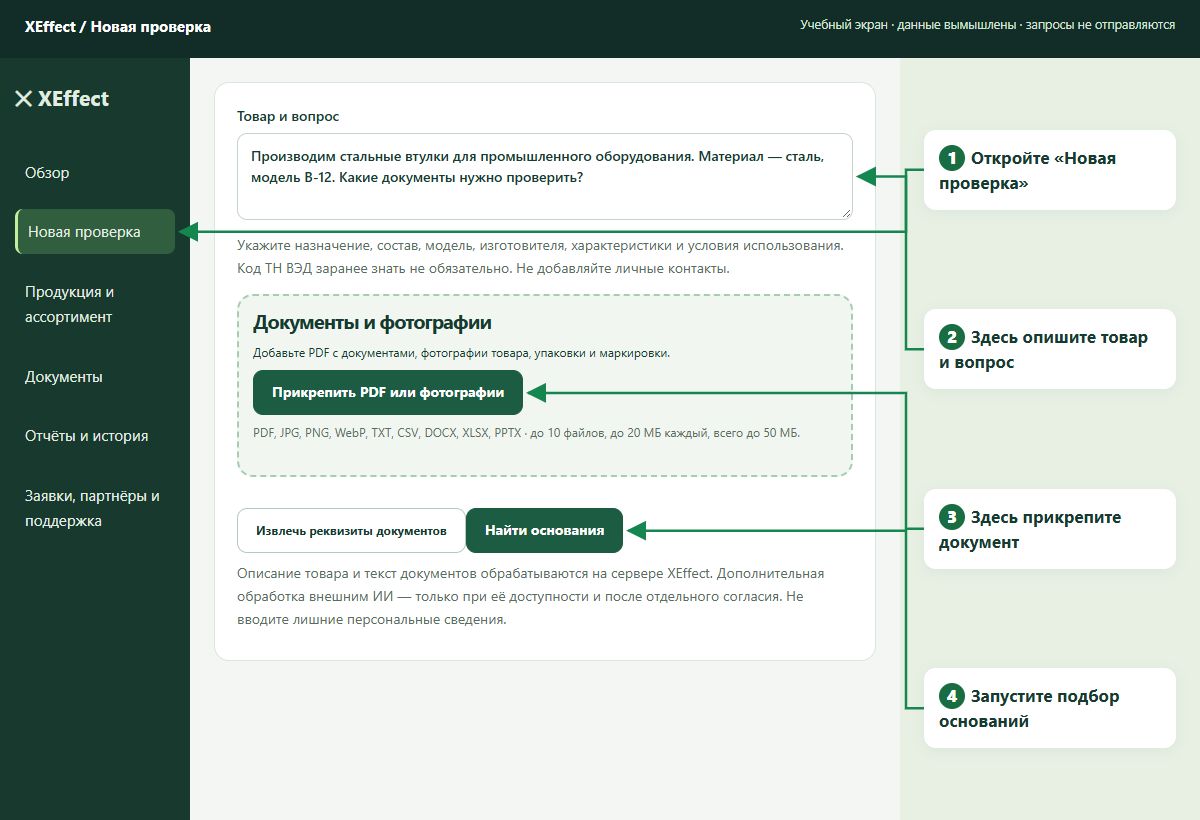
Где искать: в левом меню кабинета нажмите «Новая проверка». На телефоне сначала нажмите «Разделы».
- На странице прокрутите к полю «Товар и вопрос». Напишите, что производите или поставляете, назначение, материал, модель и что хотите узнать.
- При необходимости в блоке «Документы и фотографии» нажмите «Прикрепить PDF или фотографии» и выберите файл на устройстве.
- Для разбора имеющегося документа есть отдельная кнопка «Извлечь реквизиты документов».
- Для запроса по товару нажмите «Найти основания». Следите за сообщением состояния; не отправляйте тот же запрос повторно, пока он обрабатывается.
Пример: «Производим стальные втулки для промышленного оборудования. Материал — сталь, модель В-12. Какие документы необходимо проверить?»
Для точного номера сертификата, декларации или СГР используйте отдельную форму «Проверить документ в официальном реестре» выше на этой странице. Доступность операций зависит от лимитов и тарифа.
Файл анализируется только после проверки безопасности. При недоступном сканировании кабинет покажет ограничение; загрузка сама по себе не означает успешную проверку документа.
Прочитайте вывод и следующий шаг
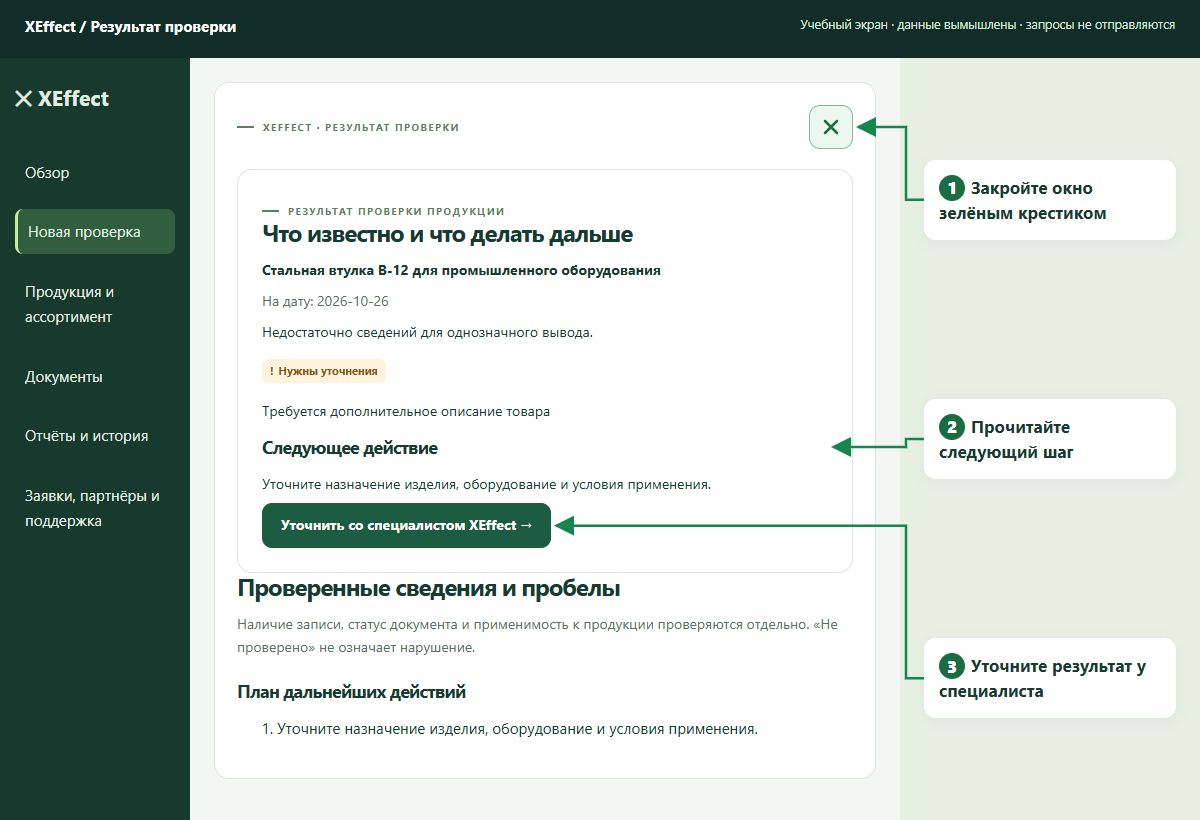
- В окне результата сначала прочитайте вывод и следующее действие.
- Посмотрите, что подтверждено источниками, что требует уточнения и какие сведения отсутствуют.
- Не считайте наличие записи в реестре подтверждением применимости документа к вашей модели или партии.
- Чтобы продолжить знакомство с кабинетом, нажмите зелёный крестик справа вверху. Также работает клавиша Escape.
Свои сохранённые результаты ищите в разделе «Отчёты и история»; история реестровых проверок — в «Новая проверка» → «Мои реестровые проверки».
Польза: вы получаете не только сведения, но и понятное действие — что уточнить, какой документ проверить или какой вопрос передать специалисту.
Если остались вопросы — напишите здесь же
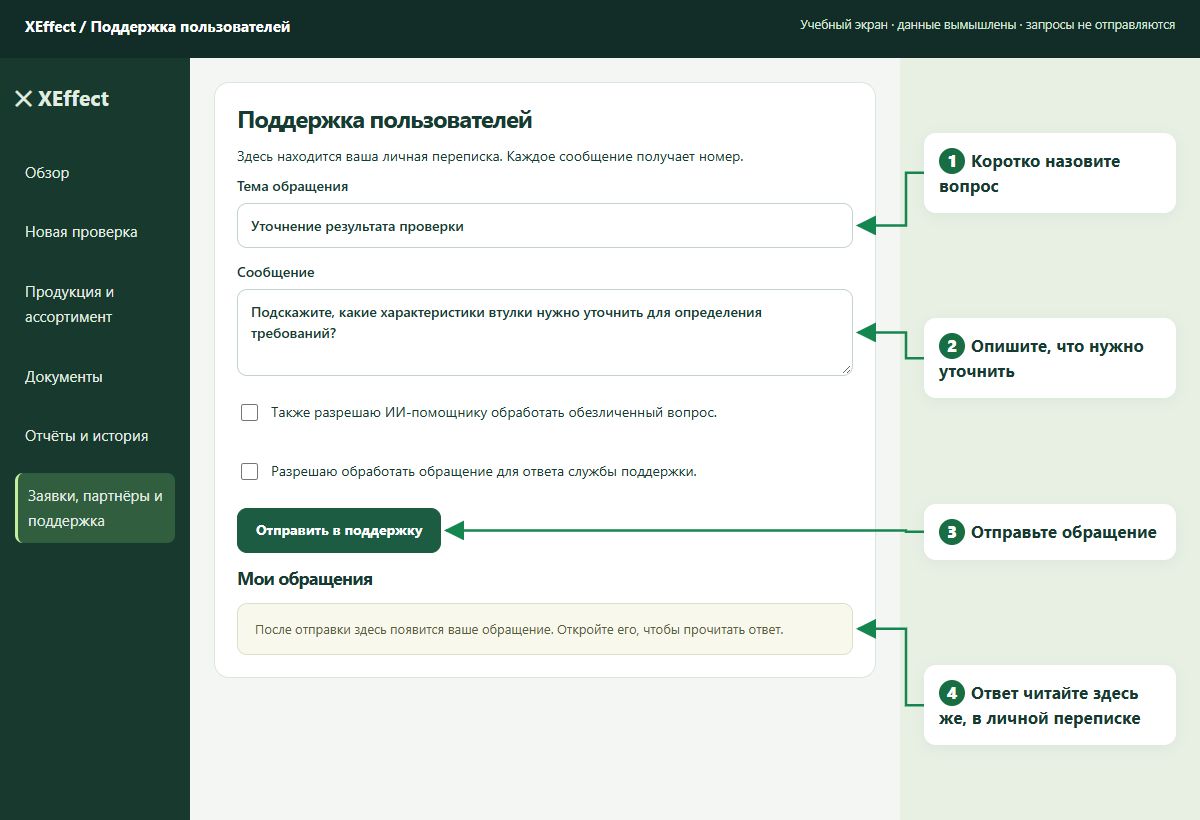
- В отчёте нажмите «Уточнить со специалистом XEffect →». Или в кабинете откройте «Заявки, партнёры и поддержка» → «Поддержка пользователей».
- Заполните «Тема обращения» и «Сообщение». Опишите, что непонятно; не добавляйте пароли и лишние личные сведения.
- Отметьте согласие на обработку обращения и нажмите «Отправить в поддержку». Разрешение ИИ-помощнику — отдельный необязательный пункт.
- Ответ читайте в этой же личной переписке, в блоке «Мои обращения» → «Открыть». Сообщения получают номера; по номеру их можно найти в кабинете.
На email приходит уведомление, а само обсуждение и ответ остаются в личном кабинете. Подтверждение получения означает, что обращение принято, а не что специалист уже вынес заключение.
Если нужно оформить документ или провести испытания, заполните заявку в разделе «Заявки, партнёры и поддержка». Ответ партнёра поступает вам после проверки администрацией сервиса.
Готовы попробовать на своей продукции?
Начните с одного товара и конкретного вопроса. Подробное руководство пользователя доступно после входа в кабинет.
Для продажи, производства и эксплуатации
XEffect помогает работать с документами не только на поставляемую продукцию, но и на оборудование, которое использует предприятие: станки, автомобили, механизмы и измерительные приборы.
Ведите карточки объектов, связывайте паспорта, инструкции, спецификации и документы соответствия. Вносите подтверждённые даты в карточки документов — кабинет покажет приближающиеся сроки. Почтовые напоминания доступны при подключённом мониторинге тарифа.
Поверка, калибровка, обслуживание и сертификация имеют разные основания. Подберём дальнейшие действия по конкретному объекту; заявку на необходимые работы можно оставить в XEffect.
Как организовать контроль оборудования →